
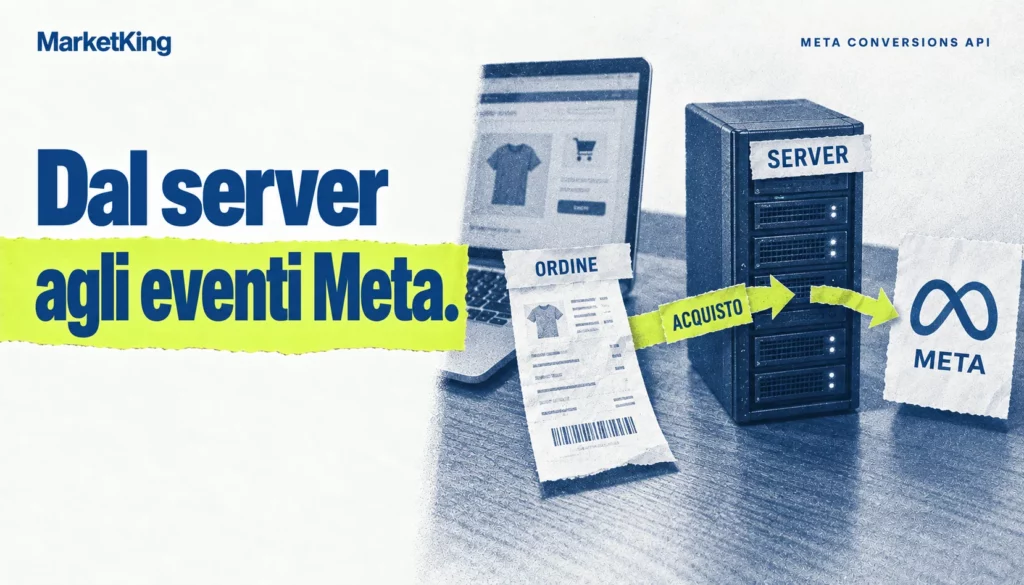
Stai spendendo migliaia di euro al mese in Meta Ads, ma il tuo Events Manager mostra meno conversioni di quelle che vedi nel gestionale? Non sei solo. Dopo iOS 14+ e la fine dei cookie di terze parti, il Pixel di Facebook ha perso la capacità di tracciare fino al 40% degli eventi di acquisto. E qui entra in gioco la Conversions API -- lo strumento che restituisce a Meta i dati che il browser non riesce più a passare.
In questa guida alla conversions API in italiano ti spiego cos'e, come funziona e -- soprattutto -- come implementarla sul tuo ecommerce Shopify o WooCommerce. Senza essere uno sviluppatore. Con numeri reali e istruzioni pratiche.
Cos'e la Conversions API e perché non basta più il Pixel
Per capire la Conversions API (CAPI), partiamo da un'analogia semplice.
Il Meta Pixel funziona come un postino che passa dalla porta principale del tuo negozio -- il browser dell'utente. Ogni volta che un cliente compie un'azione (aggiunge al carrello, acquista, visualizza un prodotto), il Pixel lascia un messaggio a Meta passando dal browser.
Il problema? Oggi quella porta principale e spesso chiusa. Cookie bloccati, ad blocker attivi, consenso negato. Il postino arriva, trova la serratura cambiata e torna indietro a mani vuote.
La Conversions API e un secondo postino che ha la chiave del retro. Invece di passare dal browser, invia i dati direttamente dal tuo server ai server di Meta. Non dipende dai cookie, non dipende dal consenso al tracciamento del browser, non viene fermata dagli ad blocker.
Ecco le differenze chiave:
| Caratteristica | Meta Pixel | Conversions API |
|---|---|---|
| Tipo di connessione | Client-side (browser) | Server-side (server-to-server) |
| Dipende dai cookie | Si | No |
| Bloccato da ad blocker | Si | No |
| Impattato da iOS 14+ | Fortemente | Minimamente |
| Dati inviati | Solo eventi browser | Eventi browser + dati server |
| Affidabilità | In calo progressivo | Stabile e in crescita |
La risposta corretta nel 2026 non è "Pixel OPPURE CAPI". E Pixel + CAPI insieme. Il Pixel cattura quello che riesce dal browser. CAPI integra tutto il resto dal server. Meta riceve entrambi i segnali e, grazie alla deduplicazione (ne parliamo più avanti), li combina senza contarli due volte.
Perché la Conversions API e diventata essenziale dal 2024 in poi
Non è un'opinione: e una questione di numeri. Tre cambiamenti strutturali hanno reso il solo Pixel insufficiente per qualsiasi ecommerce che investe in Meta Ads.
1. iOS 14.5+ e App Tracking Transparency (ATT) -- Dal 2021, Apple chiede agli utenti iOS di accettare esplicitamente il tracciamento. Il tasso di opt-in si è stabilizzato intorno al 20-25% a livello globale. Tradotto: su 4 clienti che navigano da iPhone, 3 sono invisibili al tuo Pixel. In Italia gli utenti iOS rappresentano circa il 30% del traffico mobile su ecommerce -- una fetta rilevante di acquirenti che il Pixel semplicemente non vede.
2. Deprecazione dei cookie di terze parti -- Google ha completato il rollout della Privacy Sandbox su Chrome tra il 2024 e il 2025. I cookie di terze parti -- il meccanismo su cui il Pixel si basava per tracciare gli utenti attraverso siti diversi -- stanno scomparendo dal browser più usato al mondo (circa il 65% del mercato).
3. Normative privacy europee -- GDPR e la direttiva ePrivacy richiedono il consenso esplicito per il tracciamento. Con i banner cookie configurati correttamente, una percentuale significativa di utenti rifiuta. In Italia, i dati dei nostri clienti mostrano tassi di consenso al tracciamento tra il 55% e il 70%.
L'impatto sul tracking del tuo ecommerce
L'effetto domino sul tuo ROAS: meno dati arrivano a Meta, peggio funziona l'algoritmo di ottimizzazione. Meta non sa chi ha comprato, quindi non sa a chi mostrare le ads. Il risultato? CPA che sale, ROAS che scende -- e tu pensi che le ads non funzionino più, quando in realtà è il tracking a essere rotto.
Se ti occupi di social advertising per ecommerce, la qualità del tracking è il fondamento su cui si regge ogni decisione di budget.
Come funziona tecnicamente (senza essere sviluppatori)
Non devi diventare un programmatore per capire CAPI. Ti serve solo il concetto di base, così sai cosa chiedere alla tua agenzia o al tuo sviluppatore.
Pensa al Pixel come a una telecamera nella vetrina: registra chi passa davanti, chi si ferma a guardare, chi entra. Ma se qualcuno entra dal parcheggio sul retro, la telecamera non lo vede. La Conversions API e il registro di cassa -- non importa da dove e entrato il cliente, se ha comprato, la transazione e registrata. Punto.
Ecco cosa succede in pratica quando un cliente acquista sul tuo ecommerce con CAPI attiva:
- L'utente completa l'acquisto sul tuo sito
- Il tuo server registra la transazione con tutti i dettagli (prodotto, importo, email, telefono)
- Il server invia l'evento a Meta tramite la Conversions API, includendo parametri di matching come email hashata e numero di telefono
- Meta riceve l'evento e lo associa al profilo dell'utente utilizzando quei parametri
- L'algoritmo di ottimizzazione usa il dato per trovare altri utenti simili a chi ha comprato
Il punto cruciale è il passaggio 4: il matching. Più parametri invii (email, telefono, nome, cognome, città, CAP), più e probabile che Meta riesca ad associare l'evento al profilo giusto. Questo si misura con il match quality score, un punteggio da 1 a 10 che trovi nell'Events Manager.
Il match quality score ideale e sopra 7. Sotto 6, stai inviando troppi pochi parametri. La soluzione più rapida: assicurati di inviare almeno email e numero di telefono hashati con ogni evento. I dati vengono hashati (crittografati) prima dell'invio -- Meta non riceve mai l'email in chiaro. Questo è conforme al GDPR.
Setup Conversions API su Shopify: guida step-by-step
Shopify e la piattaforma più semplice su cui attivare CAPI. L'integrazione nativa gestisce tutto -- inclusa la deduplicazione automatica degli eventi.
Step 1: Verifica i prerequisiti
- Hai un account Meta Business Manager attivo
- Hai un Pixel già installato e funzionante sul tuo store Shopify
- Hai i permessi di amministratore sia su Shopify che su Meta Business Manager
Step 2: Accedi al canale Facebook & Instagram su Shopify
Dal pannello admin di Shopify, vai su Impostazioni > App e canali di vendita > Facebook & Instagram. Se non hai ancora installato il canale, fallo dalla Shopify App Store (e gratuito).
Step 3: Collega il tuo dataset
Nella sezione Impostazioni dati del canale Facebook & Instagram, seleziona il tuo Pixel/dataset. Shopify ti guidera nella connessione con Meta Events Manager.
Step 4: Abilita la Conversions API
Nella stessa sezione, troverai l'opzione per abilitare la condivisione dati server-side. Seleziona il livello Massimo per inviare il maggior numero di parametri possibile. Shopify iniziera a inviare eventi sia dal browser (Pixel) che dal server (CAPI).
Step 5: Verifica nell'Events Manager
Vai su Meta Events Manager > il tuo dataset > Overview. Dopo qualche ora, dovresti vedere gli eventi con la dicitura "Browser & Server" nella colonna "Metodo di connessione". Verifica che il match quality score sia sopra 6 (idealmente 7+).
Se usi Shopify e stai anche configurando il tuo email marketing, l'integrazione Klaviyo Shopify può sfruttare gli stessi dati per segmentare meglio le tue audience.
Hai accesso a opzioni avanzate come il checkout extensibility e webhook personalizzati, che ti permettono di inviare eventi custom aggiuntivi via CAPI. Se il tuo store ha un funnel d'acquisto personalizzato, parlane con il tuo sviluppatore.
Setup Conversions API su WooCommerce: le opzioni disponibili
WooCommerce richiede qualche passaggio in più rispetto a Shopify, ma hai anche più flessibilità nella configurazione. Ecco le tre strade principali.
| Opzione | Costo | Complessità | Deduplicazione | Controllo | Per chi |
|---|---|---|---|---|---|
| Facebook for WooCommerce (plugin ufficiale) | Gratuito | Bassa | Automatica | Base | Store standard, setup rapido |
| PixelYourSite Pro / Conversios (plugin premium) | 100-200 EUR/anno | Media | Integrata + configurabile | Avanzato | Store che vogliono controllo granulare |
| Implementazione custom via API | Variabile (sviluppatore) | Alta | Manuale | Totale | Store complessi con funnel custom |
Opzione 1: Plugin ufficiale Facebook for WooCommerce
E la scelta consigliata per la maggioranza degli store. Il plugin, sviluppato da Meta, si installa dal repository WordPress e ti guida nella configurazione step-by-step. Collega automaticamente il Pixel è la CAPI, gestisce la deduplicazione e invia i principali eventi ecommerce (ViewContent, AddToCart, InitiateCheckout, Purchase). Setup: installa il plugin, collegalo al tuo Meta Business Manager, seleziona il Pixel, abilita la CAPI. In 15-20 minuti sei operativo.
Opzione 2: Plugin premium (PixelYourSite Pro, Conversios)
Se hai bisogno di più controllo -- ad esempio inviare eventi personalizzati, gestire più Pixel, o configurare parametri di matching avanzati -- un plugin premium e la scelta giusta. PixelYourSite Pro è il più diffuso nell'ecosistema WooCommerce per CAPI. Vantaggi rispetto al plugin ufficiale: configurazione granulare degli eventi, supporto multi-Pixel, parametri di matching aggiuntivi, compatibilità con plugin di checkout personalizzati.
Opzione 3: Implementazione custom
Per store con esigenze particolari (checkout multi-step personalizzato, integrazioni con ERP/CRM, eventi custom non standard), l'implementazione diretta via API Meta e l'unica strada. Richiede uno sviluppatore che conosca l'API e il webhook system di WooCommerce.
Se il tuo stack include anche Klaviyo WooCommerce, assicurati che il plugin CAPI scelto sia compatibile con il plugin Klaviyo per evitare conflitti nel tracking.
Vuoi implementare CAPI sul tuo ecommerce senza rischi?
I nostri clienti vedono mediamente un miglioramento del match rate del 20-30% dopo l'implementazione. Prenota una call gratuita e ti mostriamo come configurarla per il tuo caso specifico.
Deduplicazione eventi: come evitare conteggi doppi
Questo è il punto che molti trascurano -- è che può rovinare tutti i tuoi dati.
Se hai sia il Pixel che la CAPI attivi (come consigliato), lo stesso evento di acquisto viene inviato a Meta da due fonti diverse: una dal browser e una dal server. Senza deduplicazione, Meta conta quell'acquisto due volte. Il risultato: metriche gonfiate, ROAS artificialmente alto, e decisioni di budget basate su dati sbagliati.
Se il tuo ROAS nell'Events Manager e significativamente più alto di quello che calcoli dal gestionale, potresti avere un problema di deduplicazione. Verificalo subito.
La soluzione è il parametro event_id. Funziona così:
- Quando si verifica un evento (es. un acquisto), il tuo sistema genera un identificatore unico (event_id)
- Lo stesso event_id viene incluso sia nell'evento Pixel (browser) che nell'evento CAPI (server)
- Meta riceve entrambi, confronta gli event_id, e tiene solo una copia
Su Shopify: la deduplicazione e automatica. Il canale Facebook & Instagram genera e gestisce gli event_id senza che tu debba fare nulla.
Su WooCommerce: dipende dal plugin. Facebook for WooCommerce gestisce la deduplicazione automaticamente. PixelYourSite Pro ha deduplicazione integrata e configurabile. Con l'implementazione custom, devi gestire manualmente gli event_id nel codice.
- Verifica nell'Events Manager che gli eventi mostrino "Browser & Server" come metodo, non eventi separati
- Controlla che il numero di conversioni nell'Events Manager sia coerente con il tuo gestionale (+/- 10%)
- Se usi un plugin, assicurati che la versione sia aggiornata -- i bug di deduplicazione vengono corretti frequentemente
- Monitora la metrica "Overlap percentage" nell'Events Manager: un valore alto e normale e indica che la deduplicazione funziona
Come testare e fare debug della Conversions API
Hai configurato CAPI. Come verifichi che funzioni davvero? Meta ti da tre strumenti nell'Events Manager. Usali tutti.
1. Test Events (il tuo banco di prova)
Vai su Events Manager > il tuo dataset > Test Events. Qui puoi inserire l'URL del tuo sito e generare eventi di test navigando sul tuo store, vedere in tempo reale ogni evento che arriva (sia dal Pixel che da CAPI), e verificare che gli eventi siano correttamente taggati e deduplicati. Fai un acquisto di test e controlla che compaia con metodo "Server" (o "Browser & Server" se entrambi sono attivi).
2. Overview (il quadro generale)
La tab Overview mostra il numero di eventi ricevuti nelle ultime 24h/7gg/28gg, il metodo di connessione (quanti eventi arrivano dal browser, quanti dal server, quanti da entrambi), e il match quality score -- il punteggio da 1 a 10 che indica quanto bene Meta riesce ad associare gli eventi ai profili.
Il match quality score è il tuo KPI numero uno per CAPI. Obiettivo minimo: 6/10. Obiettivo ideale: 8+/10. Se sei sotto 6, aggiungi parametri di matching (email, telefono, nome, cognome). Ogni punto in più si traduce in un'ottimizzazione migliore dell'algoritmo.
3. Diagnostics (gli errori da risolvere)
La tab Diagnostics ti segnala errori di invio (token scaduto, permessi mancanti, formato dati errato), warning (parametri consigliati ma non inviati, ritardi nell'invio) e suggerimenti di miglioramento. Controllala settimanalmente per i primi 30 giorni dopo il setup, poi almeno una volta al mese.
7 errori comuni con la Conversions API (e come evitarli)
Nella nostra esperienza con decine di implementazioni CAPI per ecommerce, questi sono gli errori che vediamo più spesso. Ognuno ha un impatto diretto sulla qualità dei tuoi dati -- e quindi sul tuo ROAS.
- Non inviare l'email hashata -- L'email e il parametro di matching più potente. Senza di essa, il match quality crolla e Meta non riesce a collegare gli eventi ai profili. Assicurati che il tuo setup invii l'email SHA-256 con ogni evento server-side.
- Dimenticare la deduplicazione -- Senza event_id, ogni conversione viene contata due volte. Risultato: ROAS gonfiato, decisioni di budget sbagliate, ottimizzazione dell'algoritmo compromessa.
- Inviare solo l'evento Purchase -- Meta ha bisogno dell'intero funnel (ViewContent, AddToCart, InitiateCheckout, Purchase) per ottimizzare le campagne in modo efficace. Senza gli eventi intermedi, l'algoritmo ha meno segnali.
- Non testare dopo il setup -- Il 30% delle implementazioni CAPI che controlliamo ha almeno un problema non identificato perché nessuno ha fatto un test. Fai sempre un acquisto di test e verifica nell'Events Manager.
- Usare token scaduti o permessi sbagliati -- Il token di accesso alla CAPI ha una scadenza. Usa un token di sistema (system user token) che non scade, e imposta un alert per monitorare il volume di eventi server.
- Ignorare il ritardo di invio -- Meta consiglia di inviare gli eventi entro 1 ora dall'azione dell'utente. Se il tuo sistema li invia con ritardo, gli eventi potrebbero essere scartati o avere un peso minore.
- Non monitorare il match quality nel tempo -- Il match quality non è un valore statico. Può calare se cambi plugin, aggiorni il tema o modifichi il checkout. Controllalo almeno una volta al mese.
Il tracking del tuo ecommerce perde dati ogni giorno?
Facciamo un audit gratuito del tuo setup Meta Ads. Ti mostriamo quanti eventi stai perdendo, qual è il tuo match quality score e cosa serve per migliorarlo. Zero impegno, solo numeri reali.
Impatto reale sul ROAS: cosa aspettarsi dopo l'implementazione
I numeri che seguono vengono dalla nostra esperienza diretta con ecommerce italiani che abbiamo aiutato a implementare CAPI come parte del loro sistema di performance marketing per ecommerce.
Risultati dopo implementazione CAPI
Perché succede? Il meccanismo e lineare:
- Più dati arrivano a Meta grazie a CAPI
- L'algoritmo ha più segnali per capire chi sono i tuoi acquirenti
- Con più segnali, trova persone simili in modo più efficace
- Risultato: le ads vengono mostrate a persone più propense ad acquistare
- Il CPA scende e il ROAS sale
Timeline realistica: nei primi 7 giorni i primi eventi CAPI iniziano ad arrivare. Tra i 7 e i 14 giorni l'algoritmo inizia a utilizzare i nuovi dati. Tra i 14 e i 30 giorni vedrai i primi miglioramenti misurabili su CPA e ROAS. Dopo 30-60 giorni arrivi all'ottimizzazione piena -- il momento giusto per confrontare le performance prima e dopo.
CAPI non è una bacchetta magica. Migliora la qualità dei dati, e dati migliori portano a ottimizzazioni migliori. Ma se le tue creatività non funzionano, la tua offerta non è competitiva o il tuo sito ha un tasso di conversione bassissimo, CAPI da sola non risolve quei problemi. Migliora il fondamento su cui si basa tutto il resto.
CAPI + Advantage+ Shopping: la combinazione che cambia tutto
Se usi -- o stai valutando -- le campagne Advantage+ Shopping (ASC) di Meta, la Conversions API non è un optional. È un prerequisito.
Advantage+ Shopping si basa al 100% sull'algoritmo di Meta per decidere a chi mostrare le ads, con quale creatività e a quale prezzo. Non imposti pubblici manuali, non scegli posizionamenti. L'algoritmo fa tutto. Ma l'algoritmo lavora solo con i dati che ha.
Immagina di guidare con un GPS. Se il GPS ha mappe aggiornate e segnale forte (CAPI attiva, dati completi), ti porta a destinazione per la strada migliore. Se ha mappe del 2019 e segnale debole (solo Pixel, dati parziali), ti fa fare giri assurdi -- e arrivi lo stesso, ma con il doppio del carburante.
CAPI alimenta Advantage+ con il set completo di dati: chi ha comprato, chi ha aggiunto al carrello, chi ha visitato. Con questi dati, l'algoritmo:
- Trova acquirenti simili in modo più preciso
- Alloca il budget sulle creatività che funzionano per ogni segmento
- Scala le campagne mantenendo il CPA stabile
Nella nostra esperienza, i clienti che attivano CAPI e poi lanciano Advantage+ Shopping vedono performance significativamente migliori rispetto a chi usa Advantage+ con il solo Pixel. La differenza sta tutta nella qualità del segnale.
C'e un altro vantaggio meno ovvio: CAPI migliora anche la sincronizzazione delle audience personalizzate tra Meta e strumenti come Klaviyo. Se invii dati di migliore qualità a Meta, le audience che crei (ad esempio, clienti VIP da sincronizzare per campagne di lookalike) saranno più precise. È un effetto a cascata che tocca tutto il tuo sistema di social advertising per ecommerce.
Prossimi passi: la checklist per implementare CAPI questa settimana
Questa non è teoria. Ecco gli 8 punti da affrontare -- in ordine -- per avere CAPI attiva e funzionante sul tuo ecommerce.
Checklist: Implementazione Conversions API
- Controlla se CAPI è già attiva nel tuo Events Manager (Overview > metodo di connessione)
- Verifica il match quality score attuale (obiettivo: sopra 6, ideale 8+)
- Identifica la tua piattaforma (Shopify, WooCommerce, Magento, custom)
- Segui il setup specifico per la tua piattaforma (vedi sezioni sopra)
- Configura la deduplicazione (event_id) -- automatico su Shopify, da verificare su WooCommerce
- Testa con Test Events: fai un acquisto di test e verifica che l'evento compaia come "Server"
- Monitora per 7 giorni: controlla quotidianamente volume eventi, match quality e Diagnostics
- Ottimizza i parametri: se il match quality e sotto 7, aggiungi email, telefono, nome, cognome, città, CAP
Se fai solo una cosa questa settimana, fai il punto 1. Accedi all'Events Manager e controlla se CAPI e attiva. Ci vogliono 60 secondi. Se non lo e, sai già che stai lasciando dati -- e soldi -- sul tavolo.

